


Beste WoW Forever Grafikeinstellungen: Optimale Settings für FPS und Grafik
Die besten WoW Forever Grafikeinstellungen für FPS und Bildqualität. Optimiert Beleuchtung, Schatten, Render-Skalierung, HD-Modelle und mehr.
Das Wichtigste in Kürze
- Beleuchtung und Schatten haben den größten Einfluss: Sekundäre Beleuchtung, Schattenqualität, Compute-Effekte und Renderauflösung gehören derzeit zu den Einstellungen mit den größten Auswirkungen auf die Beta-Performance.
- Ihr müsst nicht alles reduzieren: Texturauflösung, Charaktermodelle und mehrere Umgebungsoptionen können auf modernen PCs relativ hoch eingestellt bleiben.
- Forever lässt euch beim Grafikstil die Wahl: Blizzard unterstützt klassische und moderne visuelle Voreinstellungen sowie separate HD- und SD-Charaktermodelle.
Table of Contents
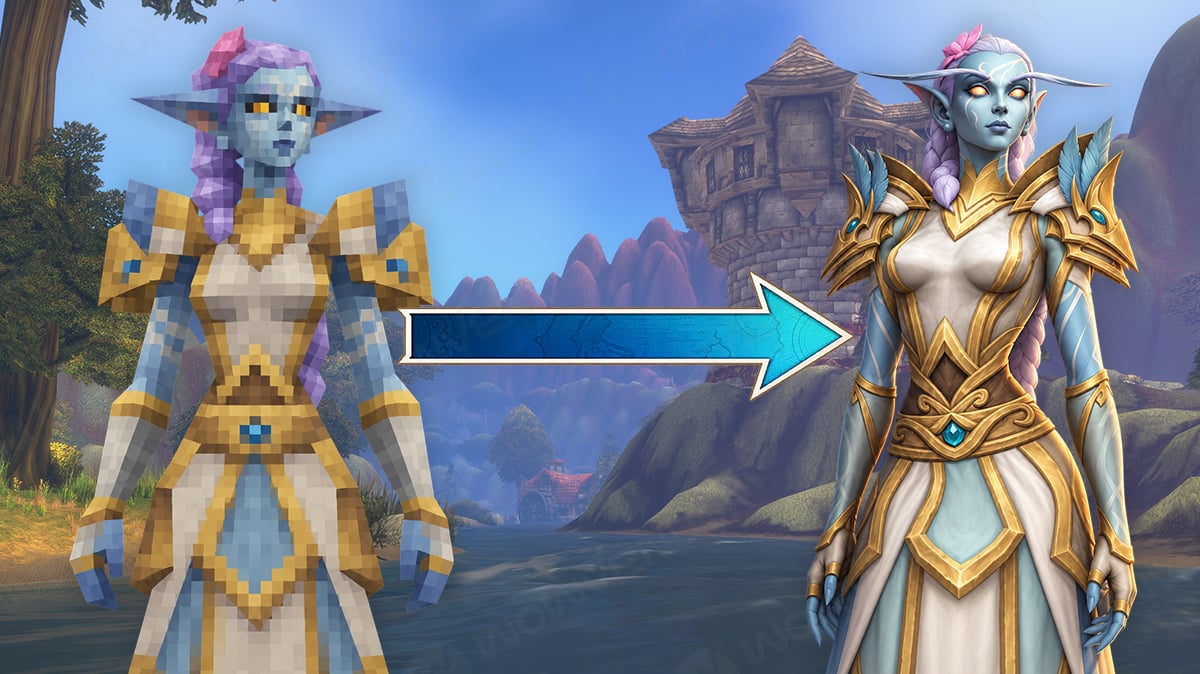
Die besten WoW Forever Grafikeinstellungen sind wichtiger, als man zunächst erwarten könnte. Forever wertet das klassische Azeroth mit neuer Beleuchtung, Nebel, Wasser, Schatten und Umwelteffekten deutlich auf und stellt dadurch höhere Anforderungen an die Hardware als traditionelles WoW Classic.
In diesem Guide haben wir unsere empfohlenen WoW Forever Einstellungen zusammengestellt, die eine gute Balance zwischen Leistung und Grafikqualität bieten. Zusätzlich findet ihr separate Empfehlungen für schwächere Hardware.
Verwandte Beiträge



Hinweis
WoW Forever befindet sich noch in der Beta. Performance, Fehler und einzelne Grafikoptionen können sich vor dem Release am 4. November 2026 noch ändern. Betrachtet die folgenden Empfehlungen deshalb als Ausgangspunkt und nicht als dauerhaft perfekte Einstellungen.
Wenn ihr über die normalen WoW Forever Einstellungen hinaus Hilfe benötigt, könnt ihr jederzeit auf WoW Forever Boosting zurückgreifen.
Beste WoW Forever Grafikeinstellungen
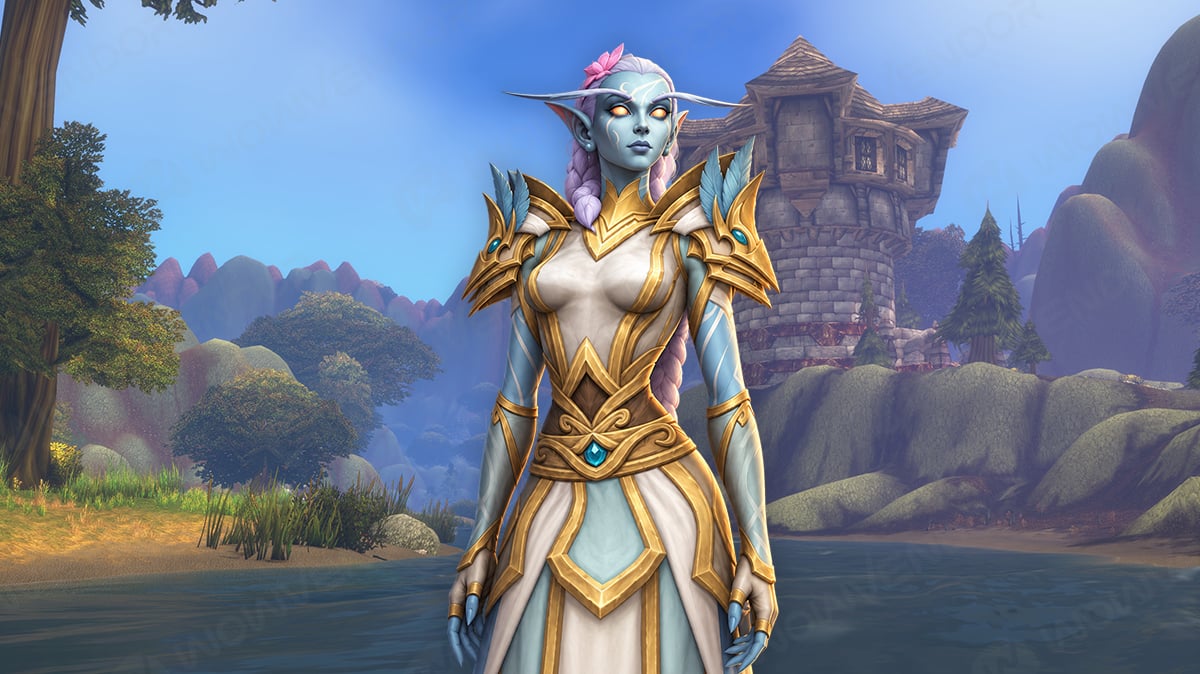
Für die meisten Spieler empfehlen wir, mit den folgenden WoW Forever Grafikeinstellungen zu beginnen und sie anschließend abhängig von eurer Grafikkarte, Auflösung und gewünschten Bildrate anzupassen.
|
Einstellung |
Empfohlen |
|---|---|
|
Anzeigemodus |
Fenster (Vollbild) |
|
Auflösung |
Nativ |
|
Render-Skalierung |
100 % |
|
Vertikal-Synch |
Deaktiviert, außer bei Tearing |
|
Max. Vordergrund-FPS |
An gewünschte FPS / Bildwiederholrate des Monitors anpassen |
|
FPS-Schwellenwert |
Deaktiviert |
|
Antialiasing |
Bildbasierte Techniken / CMAA 2 |
|
Charaktermodelle |
HD |
|
Schattenqualität |
Mittel |
|
Sekundäre Beleuchtung |
Mittel oder Gut |
|
Compute-Effekte |
Niedrig oder Gut |
|
Texturauflösung |
Hoch |
|
Partikeldichte |
Gut |
|
Zauberdichte |
Essenziell |
|
Projizierte Texturen |
Aktiviert |
|
SSAO |
Niedrig oder deaktiviert |
|
PBR-Flüssigkeitsdetails |
Gut |
|
Sichtweite |
7 |
|
Umgebungsdetails |
7 |
|
Bodenobjektdichte |
5–7 |
|
Bloom |
Nach Geschmack |
|
Tiefeneffekte |
Niedrig oder Gut |
|
Raytracing-Schatten |
Deaktiviert |
Diese Konfiguration soll den Großteil der neuen Atmosphäre von Forever erhalten und gleichzeitig einige der leistungsintensivsten Effekte reduzieren. Liegen eure FPS bereits deutlich über eurem Ziel, könnt ihr Sekundäre Beleuchtung, Compute-Effekte, SSAO, Sichtweite und Schatten schrittweise erhöhen.
Beste WoW Forever Einstellungen für mehr FPS
IWenn euch vor allem die Performance wichtig ist, müsst ihr nicht sofort sämtliche Grafikeinstellungen auf das Minimum setzen. Beta-Spieler mit unterschiedlicher Hardware haben festgestellt, dass vor allem eine kleinere Gruppe von Einstellungen einen großen Teil der Leistung kostet:
- Sekundäre Beleuchtung
- Schattenqualität
- Compute-Effekte
- Render-Skalierung
Tests aus der Community zeigen deutliche Reduzierungen der GPU-Auslastung, wenn diese Optionen heruntergesetzt werden. Änderungen an Sichtweite, Umgebungsdetails und Bodenobjektdichte können auf manchen Systemen dagegen deutlich kleinere Vorteile bringen.
Dabei handelt es sich um Beobachtungen aus der Beta-Community und nicht um offizielle Blizzard-Benchmarks. Die Ergebnisse können sich deshalb je nach Hardware und zukünftiger Spielversion unterscheiden.
Für maximale FPS könnt ihr mit diesen Einstellungen beginnen:
|
Einstellung |
FPS-orientierter Wert |
|---|---|
|
Render-Skalierung |
75–90 % |
|
Schattenqualität |
Niedrig |
|
Sekundäre Beleuchtung |
Mittel |
|
Compute-Effekte |
Niedrig |
|
SSAO |
Deaktiviert |
|
Partikeldichte |
Niedrig |
|
Zauberdichte |
Essenziell |
|
Charaktermodelle |
SD |
|
PBR-Flüssigkeitsdetails |
Niedrig |
|
Sichtweite |
5 |
|
Umgebungsdetails |
5 |
|
Bodenobjektdichte |
3–5 |
|
Antialiasing |
Keine oder leichtes bildbasiertes Antialiasing |
|
Projizierte Texturen |
Aktiviert |
Deaktiviert Projizierte Texturen nicht nur für ein paar zusätzliche FPS. Wichtige Mechaniken in Begegnungen können projizierte Bodeneffekte verwenden, weshalb diese Einstellung auch auf schwächeren PCs aktiviert bleiben sollte.orth keeping enabled even on weaker PCs.
Zuerst die Render-Skalierung reduzieren
Wenn das Spiel nach dem Reduzieren von Beleuchtung und Schatten weiterhin durch eure GPU limitiert wird, senkt als Nächstes die Render-Skalierung. Beginnt bei etwa 90 % und probiert anschließend 80 % oder 75 %. Das bringt normalerweise einen größeren FPS-Zuwachs als das Reduzieren der Texturqualität, da die Grafikkarte in jedem Frame weniger Pixel berechnen muss.
Vermeidet allerdings extrem niedrige Werte, solange sie nicht wirklich notwendig sind. Die überarbeiteten Umgebungen von Forever können bei aggressiv reduzierter Render-Skalierung schnell unscharf aussehen.
WoW Forever Grafikeinstellungen erklärt
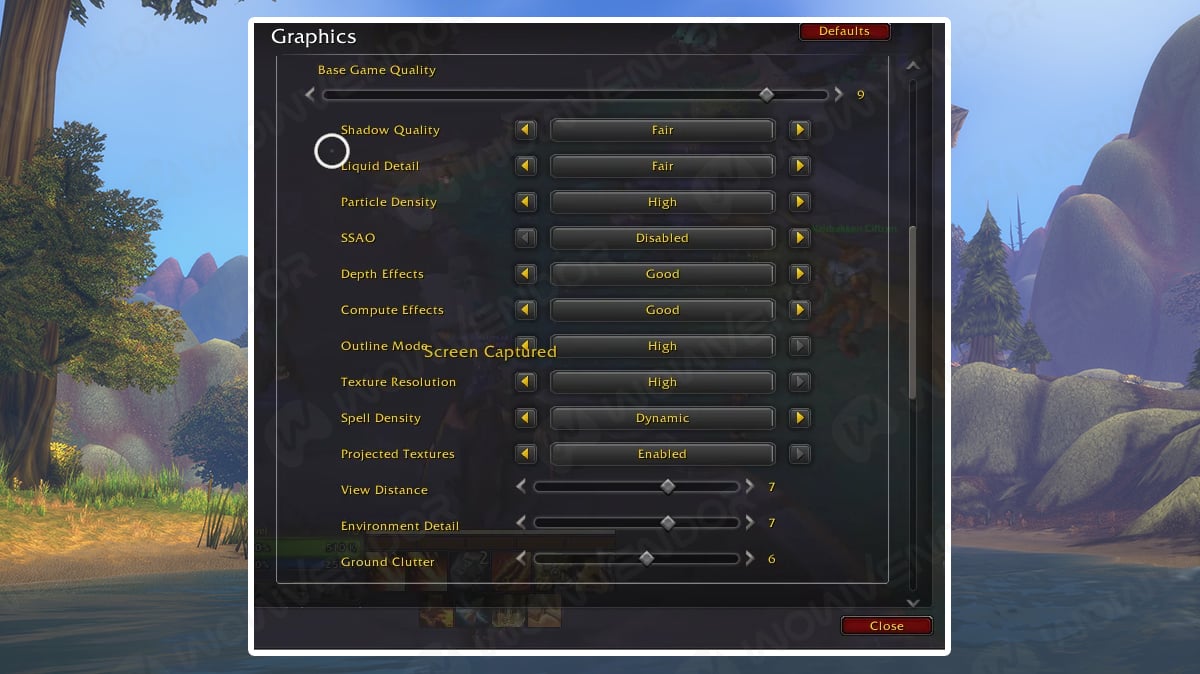
Der größte Unterschied zwischen Forever und gewöhnlichem Classic liegt im überarbeiteten Renderer. Blizzard hebt unter anderem fließende Flüsse im Wald von Elwynn, Nebel über der Dunkelküste, Mondlicht zwischen den Bäumen des Eschentals und eine verbesserte Umgebungsbeleuchtung hervor.
Diese Neuerungen erklären auch, warum Forever deutlich mehr GPU-Leistung als Classic Era benötigen kann.
Sekundäre Beleuchtung
Sekundäre Beleuchtung gehört derzeit zu den anspruchsvollsten Grafikeinstellungen von WoW Forever. Sie trägt wesentlich zur verbesserten Umgebungsbeleuchtung bei und beeinflusst stark, wie das neu gestaltete Azeroth aussieht.
Während früher Beta-Versionen verursachte Sekundäre Beleuchtung außerdem Stabilitätsprobleme auf einigen Macs. Blizzard hat bereits Korrekturen für mehrere Anzeige- und Stabilitätsprobleme auf dem Mac veröffentlicht, darunter Fehler im Zusammenhang mit höheren Beleuchtungseinstellungen. Pasted text
Unsere Empfehlung:
- Schwächerer PC: Mittel
- Mittelklasse-PC: Mittel oder Gut
- High-End-PC: Hoch
- Mac: Mit Mittel oder Gut beginnen und erst nach einem Stabilitätstest erhöhen
Wenn Forever schlecht läuft, sollte dies eine der ersten Einstellungen sein, die ihr reduziert. Pasted text
Schattenqualität
Schattenqualität ist eine weitere leistungsintensive Option. Durch das neue Beleuchtungssystem fallen Schatten wesentlich stärker auf als im traditionellen Classic. Beta-Spieler berichten allerdings sowohl von deutlichen Performance-Unterschieden als auch gelegentlichen Darstellungsfehlern bei höheren Einstellungen.
Für die meisten Spieler bietet eine mittlere Einstellung einen vernünftigen Kompromiss. Verwendet Niedrig, wenn ihr Probleme mit euren FPS oder Grafikfehler habt. Pasted text
Compute-Effekte
Compute-Effekte sind an mehreren modernen Umwelteffekten des Forever-Renderers beteiligt. Aktuelle Beta-Tests deuten darauf hin, dass sie neben Sekundärer Beleuchtung und Schatten zu den GPU-intensivsten Einstellungen gehören können.
Für ausgewogene Einstellungen empfehlen wir Niedrig oder Gut. Erhöht den Wert nur, wenn eure Grafikkarte noch genügend Leistungsreserven besitzt. Pasted text
Texturauflösung
Im Gegensatz zu Beleuchtung oder Schatten sollte die Texturauflösung normalerweise auf Hoch bleiben, solange eurer Grafikkarte nicht der VRAM ausgeht.
Eine niedrigere Texturauflösung verschlechtert die Bildqualität meist deutlich, ohne einen ähnlich großen FPS-Gewinn wie das Reduzieren von Beleuchtung oder Renderauflösung zu bieten. Pasted text
Reduziert diese Einstellung hauptsächlich bei:
- Problemen beim Laden von Texturen
- Sehr wenig verfügbarem VRAM
- Rucklern beim Wechsel zwischen Gebieten
- Sehr alten oder integrierten Grafikeinheiten Pasted text
Zauberdichte
Für Gruppeninhalte sollte Essenziell eure Grundeinstellung sein. Dadurch werden unnötige Zaubereffekte anderer Spieler reduziert, während wichtige Informationen für Begegnungen weiterhin sichtbar bleiben.
Das ist besonders in stark bevölkerten Gebieten, Dungeons und später in den 20-Spieler-Schlachtzügen von Forever hilfreich. Pasted text
Sichtweite
Die Sichtweite bestimmt, bis zu welcher Entfernung Objekte in der Spielwelt dargestellt werden.
Die großen offenen Zonen von Forever sehen mit maximaler Sichtweite hervorragend aus, doch normalerweise müsst ihr den Wert nicht auf 10 stellen. Für unsere optimalen WoW Forever Einstellungen bietet etwa 7 eine gute Balance zwischen Grafik und Performance. Auf schwächerer Hardware könnt ihr den Wert auf ungefähr 5 reduzieren. Pasted text
Bodenobjektdichte und Umgebungsdetails
Diese Einstellungen bestimmen die Dichte und Komplexität von Umgebungsobjekten in der Spielwelt. Wir empfehlen:
- High-End: 8–10
- Ausgewogen: 5–7
- Low-End: 3–5
Interessanterweise deuten einige Beta-Tests darauf hin, dass diese Optionen auf leistungsstarker Hardware derzeit weniger Einfluss auf die Performance haben als Beleuchtung und Schatten. Das kann sich allerdings ändern, während Blizzard Forever weiter optimiert.dware. That may change as Blizzard continues optimization.
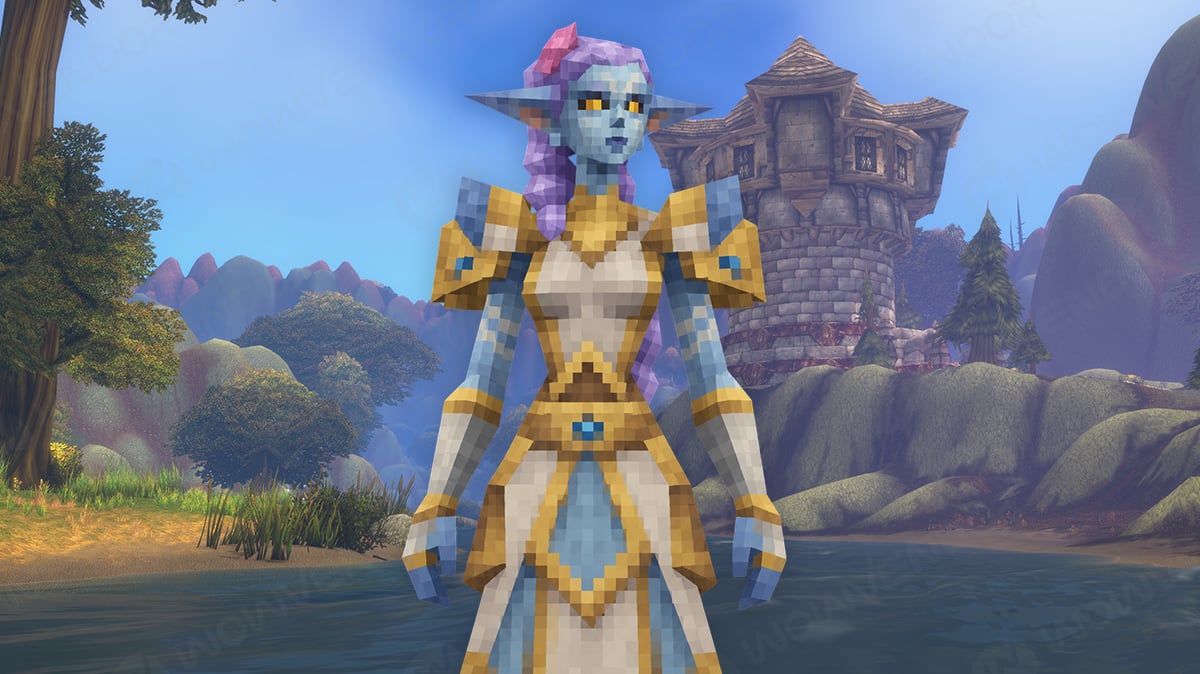
HD vs SD Charaktermodelle
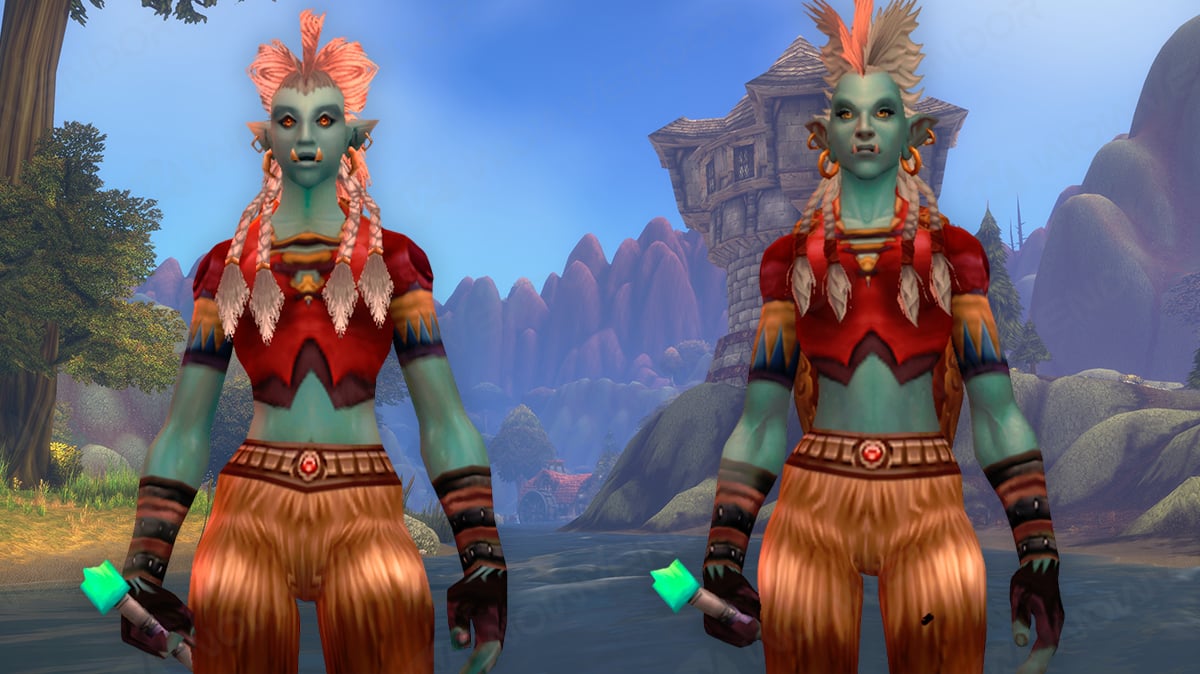
Bei den Charaktermodellen haben Spieler eine weitere separate Auswahlmöglichkeit:
- HD-Charaktermodelle
- SD-Charaktermodelle
Blizzard stellt sogar die Classic-Animationen für HD-Modelle wieder her. Dadurch können Spieler detailliertere Charaktere verwenden, ohne vollständig auf den moderneren Animationsstil aus Retail WoW wechseln zu müssen. Für die meisten PCs empfehlen wir HD. Pasted text
Wechselt zu SD, wenn:
- ihr den klassischen Grafikstil deutlich bevorzugt
- ihr ältere Hardware verwendet
- ihr die GPU-Auslastung möglichst weit reduzieren möchtet
- euch die ursprünglichen Charaktermodelle einfach besser gefallen
Die Auswahl von SD-Modellen deaktiviert nicht automatisch die neue Weltbeleuchtung oder andere Rendering-Effekte von Forever. Qualität der Charaktermodelle und Umgebungsgrafik sind separate Optionen. Pasted text
Blizzard bestätigt für Forever offiziell sowohl High-Definition (HD)- als auch Standard-Definition (SD)-Optionen für Charaktermodelle sowie restaurierte Classic-Animationen für HD-Modelle.d rendering effects. Character-model quality and environmental graphics are separate options.
WoW Forever Einstellungen für schwächere PCs
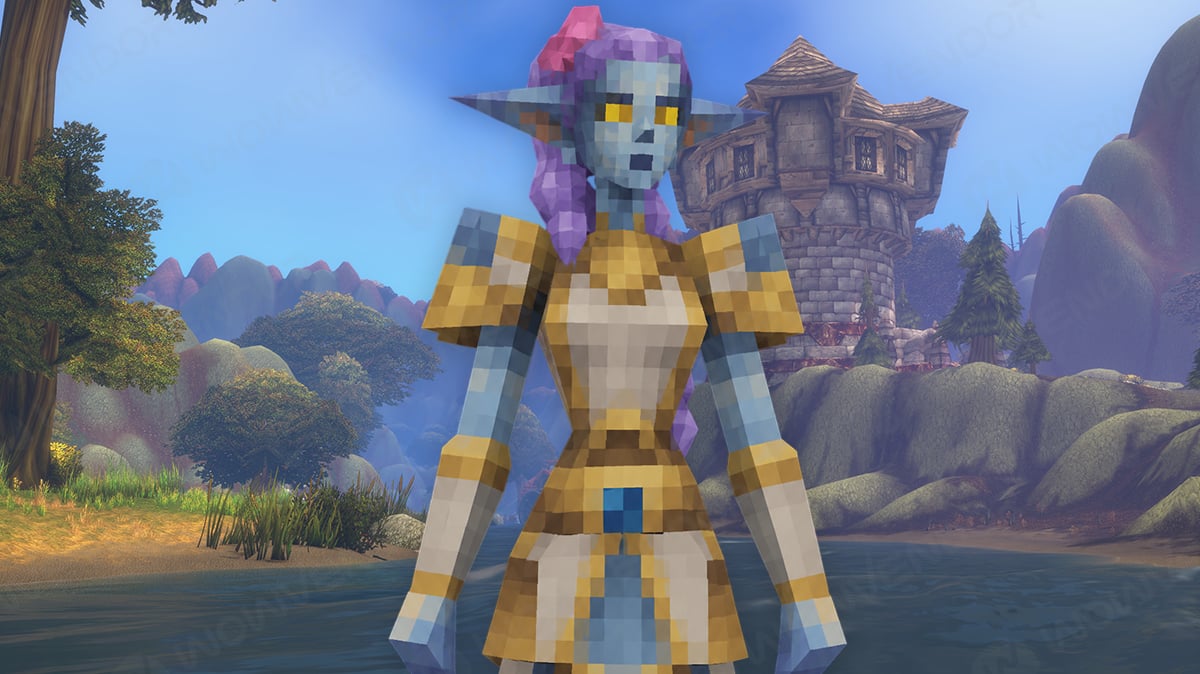
IWenn euer PC nur knapp über den Mindestanforderungen liegt, solltet ihr mit eher konservativen Einstellungen beginnen:
- Grafikvoreinstellung etwa 3–5
- Render-Skalierung 75–85 %
- SD-Charaktermodelle
- Schattenqualität Niedrig
- Sekundäre Beleuchtung Mittel
- Compute-Effekte Niedrig
- SSAO Deaktiviert
- Partikeldichte Niedrig
- Zauberdichte Essenziell
- Sichtweite 5
- Umgebungsdetails 5
- Bodenobjektdichte 3
- PBR-Flüssigkeitsdetails Niedrig Pasted text
Lasst die Texturauflösung so hoch, wie es euer verfügbarer VRAM problemlos zulässt. Wenn eure FPS weiterhin instabil sind, bringt eine niedrigere Auflösung oder Render-Skalierung normalerweise mehr als sämtliche Detailregler der Spielwelt auf das Minimum zu setzen.VRAM comfortably allows. If you still have unstable FPS, reducing resolution or render scale will usually provide a more noticeable improvement than cutting every world-detail slider to minimum.
WoW Forever GPU-Anforderungen
Der überarbeitete Renderer von Forever bringt auch neue Anforderungen an die GPU-Kompatibilität mit sich. Laut Blizzard müssen unterstützte Grafikkarten mindestens auf einer der folgenden Architekturen basieren:
- AMD Graphics Core Next 1 oder neuer
- NVIDIA Maxwell oder neuer
- Intel Skylake Graphics oder neuer Pasted text
Forever benötigt für seine aktualisierte Grafikdarstellung RGBA16F-UAV-Unterstützung in Compute-Shadern. Blizzard weist ausdrücklich darauf hin, dass einige GPUs diese Architekturanforderung technisch erfüllen können und trotzdem unter den eigentlichen Mindestsystemanforderungen des Spiels liegen.
Als Beispiel verwendet die GTX 750 Ti eine unterstützte Architektur, liegt aber weiterhin unter dem Mindestziel für Forever.
WoW Forever Grafikeinstellungen für Mac
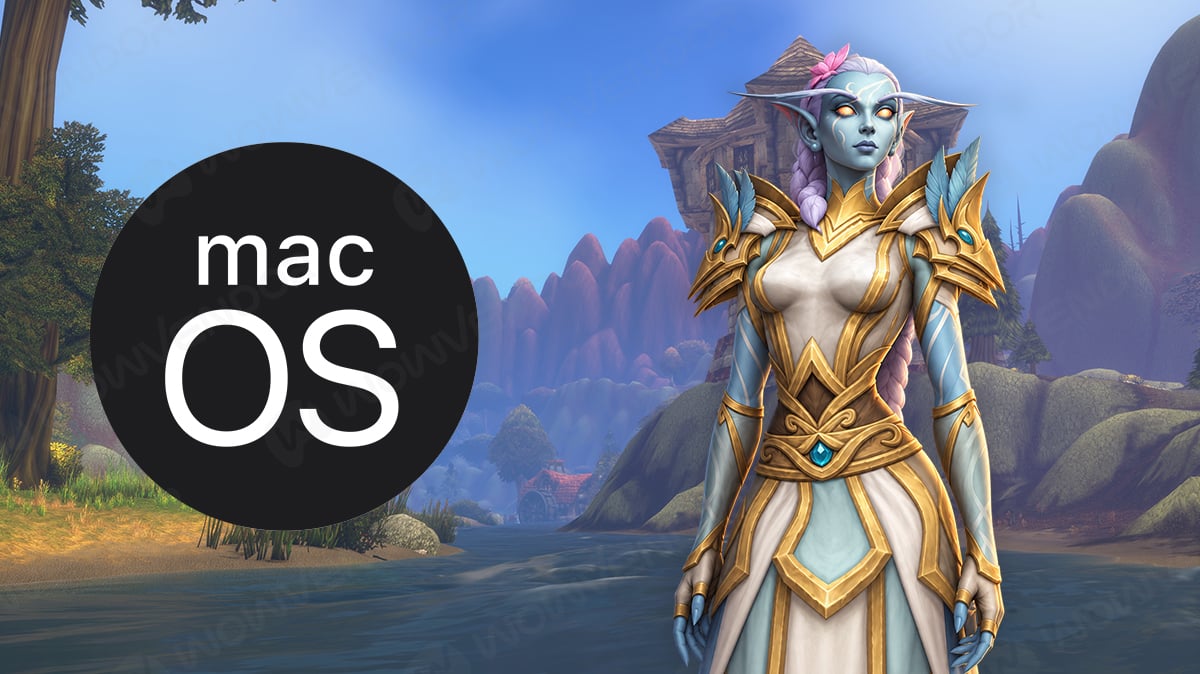
Mac-Spieler sollten während der Beta etwas vorsichtiger vorgehen.
Frühe Versionen verursachten auf einigen Apple-Silicon-Macs Probleme mit Sekundärer Beleuchtung, Schatten, schwarzen Texturen, fehlerhaften Farben und sogar der Systemstabilität. Blizzard veröffentlichte anschließend Beta-Build 69977 mit Korrekturen für Darstellungs- und Stabilitätsprobleme auf dem Mac. Spätere Tests zeigten, dass einige der früheren Abstürze im Zusammenhang mit Sekundärer Beleuchtung behoben wurden. Pasted text
Als sicherer Ausgangspunkt empfehlen wir derzeit:
- Native Auflösung
- 100 % oder 75–90 % Render-Skalierung
- Schattenqualität Niedrig
- Sekundäre Beleuchtung Mittel oder Gut
- Raytracing-Schatten Deaktiviert
- Bildbasiertes Antialiasing
- Moderate Sichtweite
- Max. Vordergrund-FPS auf einen stabilen Wert begrenzen Pasted text
Wenn ihr schwarze Vegetation, seltsame Schatten, Farbveränderungen oder starkes Ruckeln bemerkt, gehört die Schattenqualität derzeit zu den ersten Einstellungen, die ihr reduzieren solltet. Berichte aus aktuellen Beta-Versionen weisen weiterhin auf Probleme mit der Schattendarstellung auf einigen Macs hin.
Damit sind wir am Ende unseres Guides zu den besten WoW Forever Grafikeinstellungen angekommen!



Comments